






Feature Release | Giugno 2026
v26.01
Nuovo layout delle carte | Funzione di filtro migliorata | Replay del tavolo finale | Iscrizione tardiva (SR) ancora disponibile | Quote all-in per l'Omaha | Fold con clic destro
1. NUOVE OPZIONI PER LA DISPOSIZIONE DELLE CARTE
2. MIGLIORAMENTO DEI FILTRI NELLE APPLICAZIONI DESKTOP E MOBILI
4. VISUALIZZAZIONE DEL TEMPO RIMANENTE PER L’ISCRIZIONE TARDIVA
5. VISUALIZZAZIONE DELLE QUOTE ALL-IN PER I GIOCHI DI OMAHA
1. NUOVE OPZIONI PER LA DISPOSIZIONE DELLE CARTE
Per rendere l’esperienza di gioco ancora più avvincente, abbiamo migliorato la visualizzazione delle proprie carte e di quelle degli avversari.
I giocatori possono ora definire le proprie impostazioni relative alla disposizione delle carte nelle apposite impostazioni dell’app. È possibile scegliere tra la disposizione regolare (1) e quella a ventaglio (2), nonché tra la dimensione regolare (3) e quella ridotta (4) delle carte degli avversari.
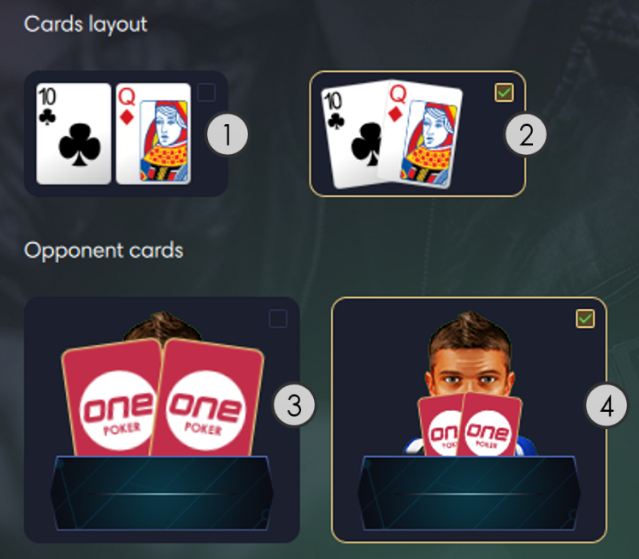
Le impostazioni di layout del giocatore vengono visualizzate immediatamente al tavolo da poker.
Esempio illustrativo dei layout delle carte «Regular» (1) e «A ventaglio» (2), nonché delle dimensioni «Regular» (3) e «Piccola» (4) per le carte degli avversari al tavolo da poker:
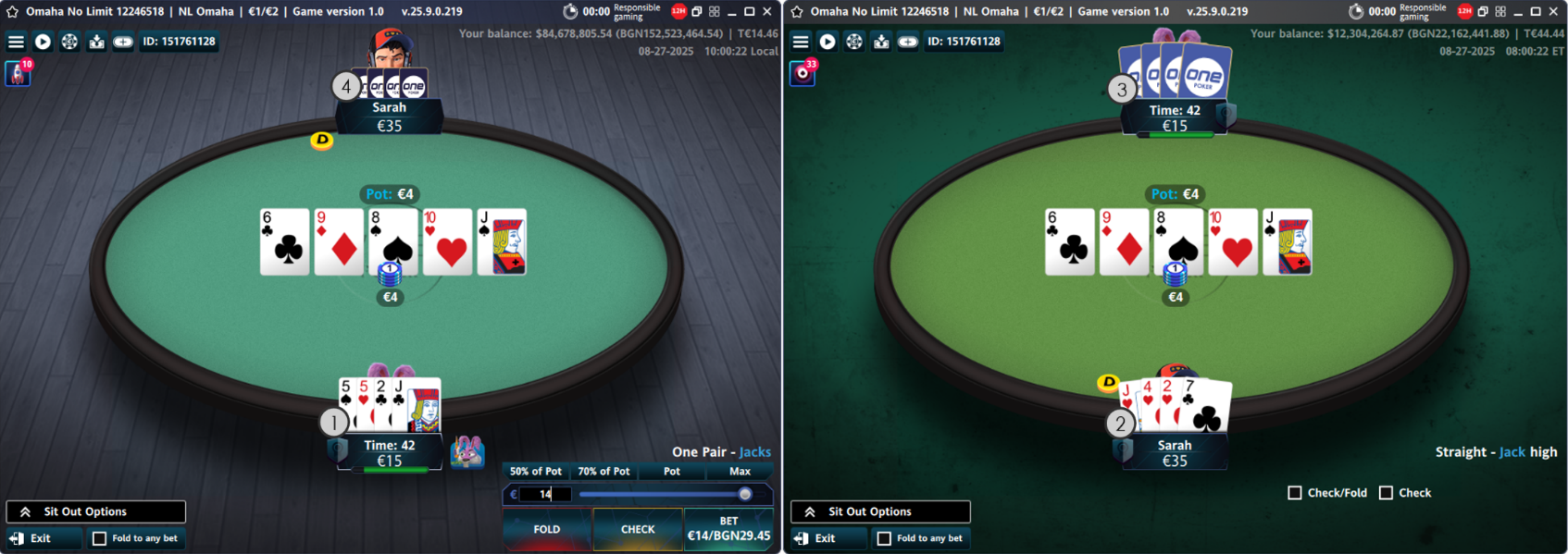
Come si può vedere sopra, il layout delle carte selezionato (regular o a ventaglio) viene applicato non solo alle carte dell’eroe, ma anche a quelle dei suoi avversari.
Si noti che la disposizione delle carte «a ventaglio» è supportata per diversi giochi nelle varie app.
-
applicazione desktop
- Il layout a ventaglio è supportato per Hold’em, Six Plus e Omaha a 4 carte.
-
applicazione mobile
- Il layout a ventaglio è supportato per Hold’em e Six Plus Hold’em.
-
applicazione web
- Il layout a ventaglio è supportato per Hold’em, Six Plus, Omaha a 4 e 5 carte e 5 Card Draw. Tuttavia, il layout a ventaglio non è supportato per i giochi a 5 carte avviati tramite l’applicazione web da un dispositivo mobile.
Se il giocatore ha selezionato l’opzione a ventaglio e partecipa a un gioco per il quale questa non è supportata, l’app passa al layout delle carte regular (Regular).
Il miglioramento è disponibile nell’applicazione desktop, nell’applicazione mobile e nell’applicazione web.
2. MIGLIORAMENTO DEI FILTRI NELLE APPLICAZIONI DESKTOP E MOBILI
Per una migliore esperienza di gioco e un filtraggio più semplice dei giochi disponibili, in questa versione abbiamo implementato le seguenti modifiche:
-
Salvataggio delle impostazioni di filtro del giocatore per ogni lobby di gioco– da ora in poi, l’applicazione desktop e l’applicazione mobile memorizzano i filtri selezionati dal giocatore in una determinata lobby e li applicano automaticamente la volta successiva che il giocatore apre quella stessa lobby. In questo modo, i giocatori possono trovare più rapidamente i loro giochi preferiti.
In precedenza, ogni volta che il giocatore apriva una determinata lobby, i filtri venivano ripristinati ai valori predefiniti. -
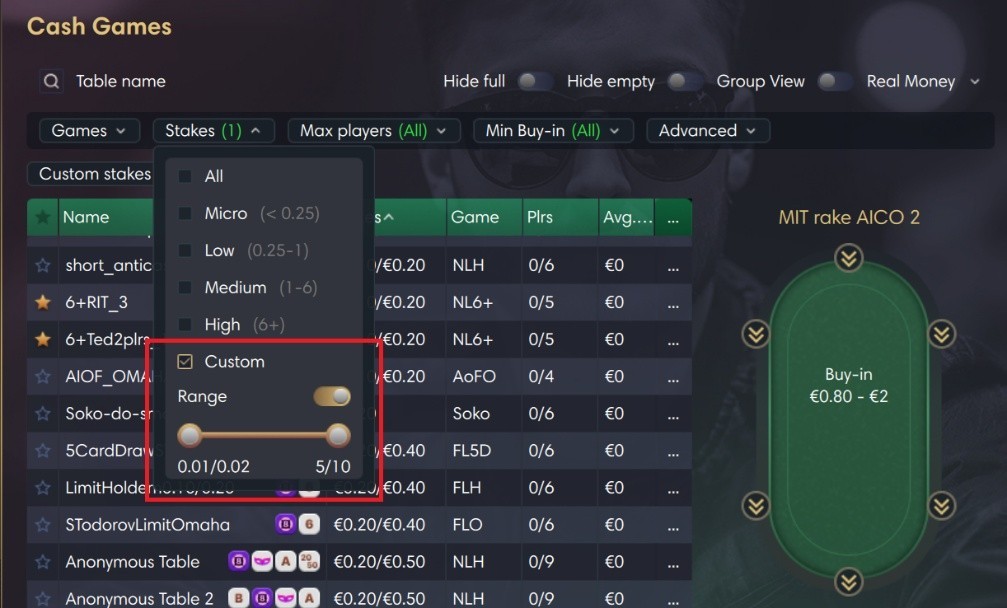
Filtraggio personalizzato migliorato– In questa versione abbiamo migliorato il filtraggio personalizzato delle puntate nei cash game e dei buy-in nelle schermate delle partite SNG e MTT, aggiungendo un pulsante «Range» che consente ai giocatori di scegliere se impostare un’area personalizzata per le puntate o i buy-in. In altre parole: d’ora in poi, quando un giocatore apre il filtro corrispondenteper le puntateobuy-ine seleziona l’opzione«Personalizzato»potrà regolare il pulsante «Range» appena aggiunto.
- Se l’interruttore «Range» è attivato (come impostazione predefinita), il cursore diventa attivo, consentendo al giocatore di impostare l’area personalizzata per le puntate/buy-in.
- Se l’interruttore «Range» è disattivato, il cursore è disattivato e inattivo.
Esempio che mostra il filtro delle puntate con l’opzione«Personalizzato», il pulsante«Range»attivato e il cursore delle puntate visibile:
Le modifiche sono disponibili sia nell’applicazione desktop che nell’applicazione mobile.
3. «FINAL TABLE REPLAYS»
La funzione «Final Table Replays», introdotta in questa versione, ha lo scopo di aumentare il coinvolgimento dei giocatori e il valore dei tornei conclusi. Consente ai giocatori di rivedere i tavoli finali di tornei multi-tavolo selezionati, offrendo così una nuova opportunità per rivivere i momenti più emozionanti dei tornei più importanti. Rivedendo l’andamento del gioco al tavolo finale, il giocatore può inoltre:
- Analizzare l’andamento del gioco e acquisire informazioni sulle strategie e le abitudini degli avversari.
- Migliorare le proprie prestazioni imparando da situazioni di torneo reali.
- Rivivere mani indimenticabili e fasi finali ricche di suspense.
La funzione «Replay del tavolo finale» è supportata sia nell’applicazione desktop che nell’applicazione web.
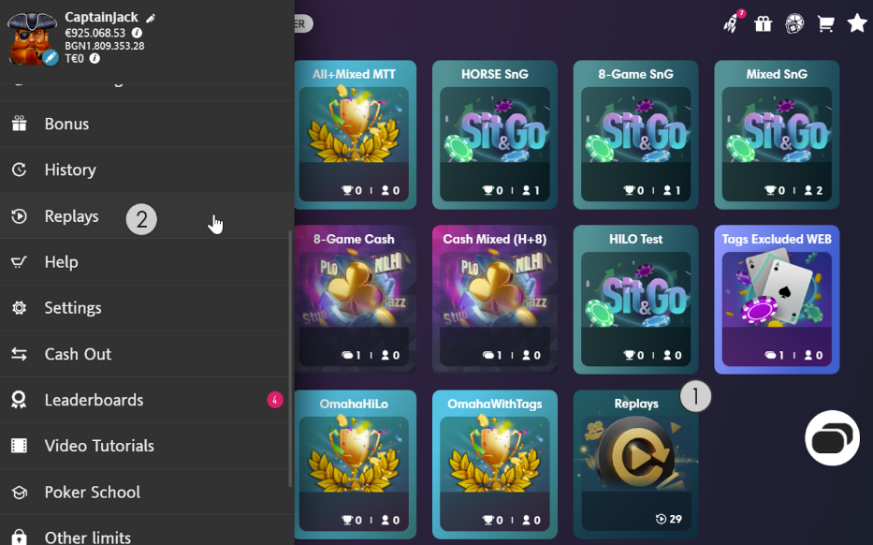
I giocatori possono visualizzare solo i replay dei tavoli finali dei tornei configurati in modo tale da salvare una registrazione dello svolgimento del tavolo finale. I replay dei tavoli finali vengono visualizzati in una schermata dedicata, accessibile tramite un riquadro nella pagina iniziale (1) o tramite una voce nel menu di navigazione (2).
Nota bene:
- Il riquadro dedicato ai replay dei tavoli finali mostra il numero di replay disponibili, come illustrato sopra.
- La voce del menu di navigazione nell’applicazione desktop viene visualizzata nell’area di navigazione laterale, mentre nell’applicazione web si trova nel menu a hamburger.
Quando il giocatore clicca o tocca il riquadro corrispondente o l’opzione nel menu laterale, viene reindirizzato a una schermata in cui sono elencati esclusivamente i replay dei tavoli finali. Ogni torneo contrassegnato per un replay diventa disponibile in questa schermata non appena l’ultima mano è terminata e riceve lo stato «Concluso».
Per impostazione predefinita, la schermata mostra i replay dei tavoli finali dei tornei disputati negli ultimi 30 giorni. La finestra del replay può tuttavia variare a seconda della configurazione.
Esempio di visualizzazione dei replay dei tavoli finali nell’applicazione desktop (3) e nell’applicazione web (4).
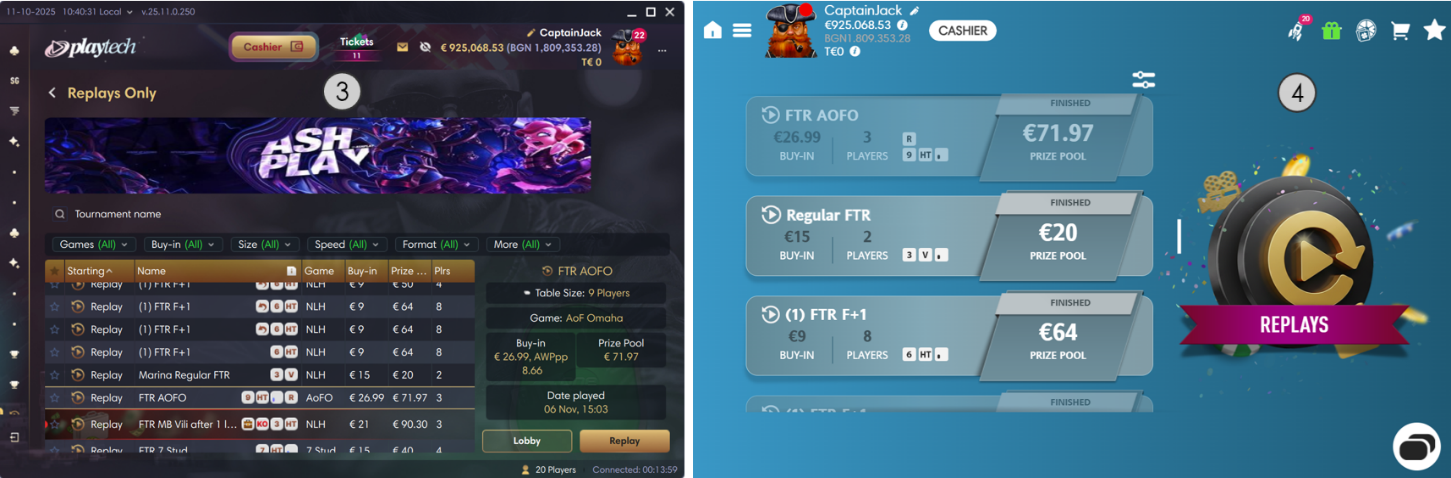
Come si può vedere sopra, le visualizzazioni dei replay dei tavoli finali seguono la struttura esistente delle visualizzazioni MTT regular, con la differenza fondamentale che i giocatori possono utilizzarle esclusivamente per accedere ai replay dei tavoli finali. In altre parole: in una visualizzazione di questo tipo, i giocatori possono:
- visualizzare tutti i tornei contrassegnati per la replica;
- utilizzare i filtri disponibili per trovare determinati replay dei tornei
- fare check dei dettagli del torneo nella lobby del torneo e nel pannello laterale dell’applicazione desktop;
- avviare i replay del tavolo finale del torneo selezionato.
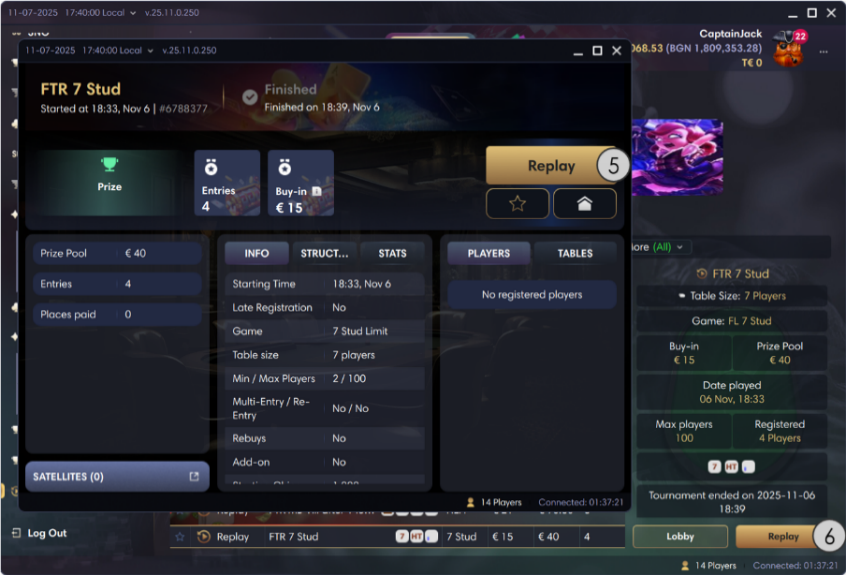
In entrambe le app, il giocatore può avviare il replay tramite il pulsante«Replay»nella lobby torneo (5). Nell’applicazione desktop, tuttavia, il giocatore può avviare il replay del torneo selezionato anche tramite il pulsante«Replay»nella barra laterale destra (6).
Quando un giocatore seleziona il pulsante«Replay»si apre una nuova finestra in cui viene visualizzata la registrazione del replay del tavolo finale.
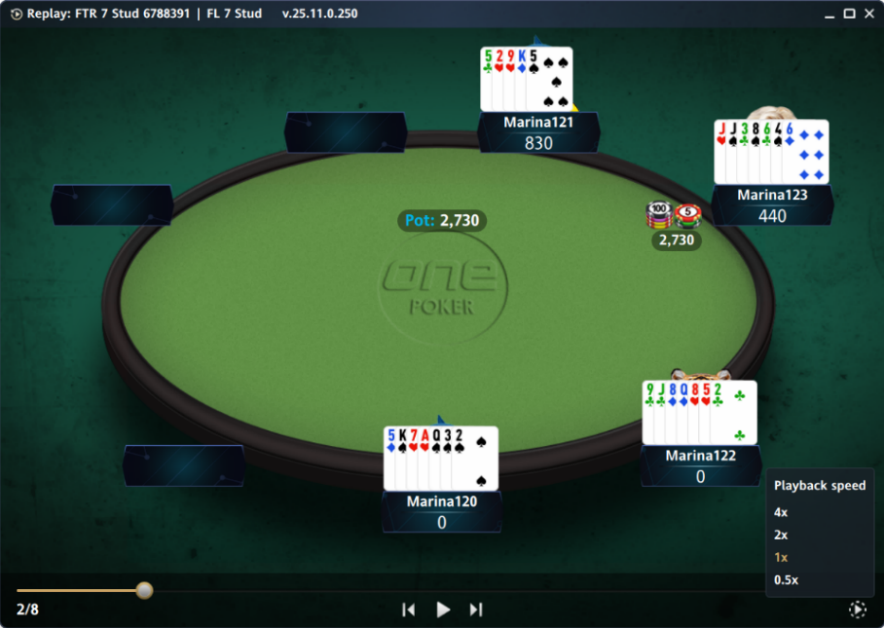
Come mostrato sopra, la tabella visualizzata è semplificata e si concentra esclusivamente sulla visualizzazione dell’andamento del gioco al tavolo finale selezionato. L’intestazione della tabella indica chiaramente che si tratta di un replay, mentre il piè di pagina contiene una barra di avanzamento per la navigazione tra le mani e alcuni controlli video di base.
A parte le animazioni relative allo svolgimento del gioco (come la distribuzione delle carte, la distribuzione dei gettoni, ecc.), non sono presenti altre animazioni. In altre parole: il giocatore vede solo gli elementi essenziali del gioco – le carte dei giocatori (mostrate scoperte), le carte comuni (se presenti, a seconda della variante di gioco) e i gettoni.
La riproduzione viene avviata automaticamente non appena il giocatore ne fa l'inizio. Il giocatore ha le seguenti opzioni:
-
utilizzare il cursore nella parte inferiore dello schermo per scorrere le mani giocate.
La mano attualmente visualizzata viene mostrata nell’angolo in basso a sinistra del tavolo. - Avviare o mettere in pausa il replay tramite il pulsante «Play/Pausa» visualizzato.
- Passare alla mano precedente o successiva utilizzando i pulsanti«Indietro»e«Avanti»situati a sinistra e a destra del pulsante«Riproduci/Pausa».
-
Modificare la velocità di riproduzione cliccando sul simbolo situato nell’angolo in basso a destra del tavolo e selezionando la velocità desiderata.
La velocità di riproduzione predefinita di 1x mostra l’andamento del gioco alla sua velocità effettiva.
4. VISUALIZZAZIONE DEL TEMPO RIMANENTE PER L’ISCRIZIONE TARDIVA
Per migliorare l’esperienza di gioco, d’ora in poi, quando un torneo si trova nello stato «Iscrizione tardiva (Late Registration)», il tempo rimanente per l’iscrizione tardiva (IT) verrà visualizzato sia nella lobby di gioco (1) che nella lobby del torneo (2).
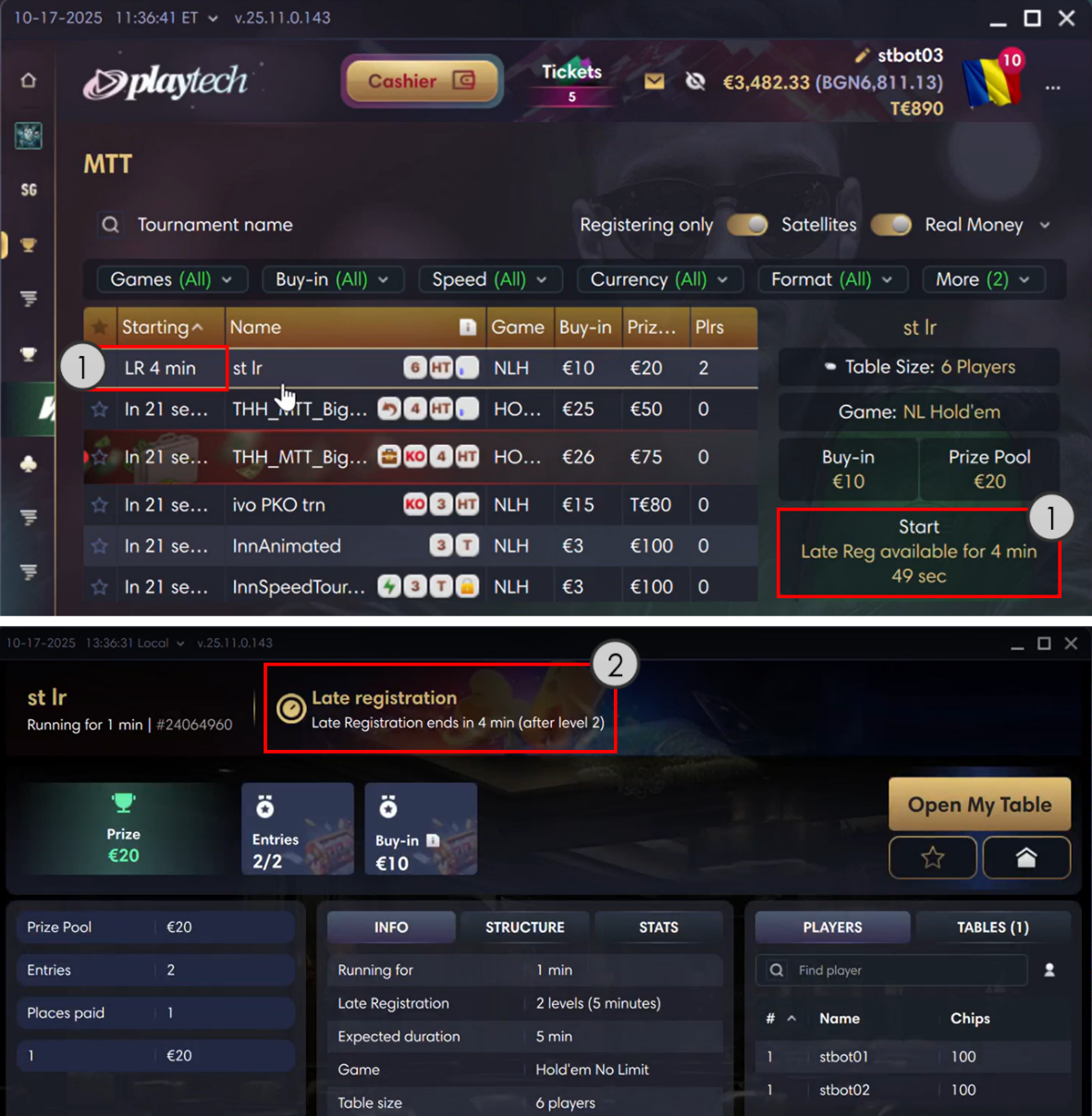
Il formato del tempo rimanente per l'iscrizione tardiva è il seguente:
- Tempo rimanente per la registrazione tardiva inferiore a un minuto: viene visualizzato un conto alla rovescia in secondi.
- Tempo rimanente per la registrazione tardiva inferiore a un’ora: il tempo rimanente viene visualizzato in minuti.
- Mostra di più tempo rimanente per la registrazione superiore a un’ora: il tempo rimanente viene visualizzato in ore e minuti.
La modifica è stata implementata in tutte le applicazioni di poker.
5. VISUALIZZAZIONE DELLE QUOTE ALL-IN PER I GIOCHI DI OMAHA
In questa versione abbiamo migliorato le partite di Omaha implementando le quote all-in. Ciò significa che d'ora in poi, quando due o più giocatori vanno all-in durante una partita di Omaha, l'app mostrerà la probabilità di vincita di ciascun giocatore per quella mano. Le probabilità visualizzate cambiano nel corso della mano. Sia i giocatori che gli spettatori al tavolo possono vedere le quote all-in.
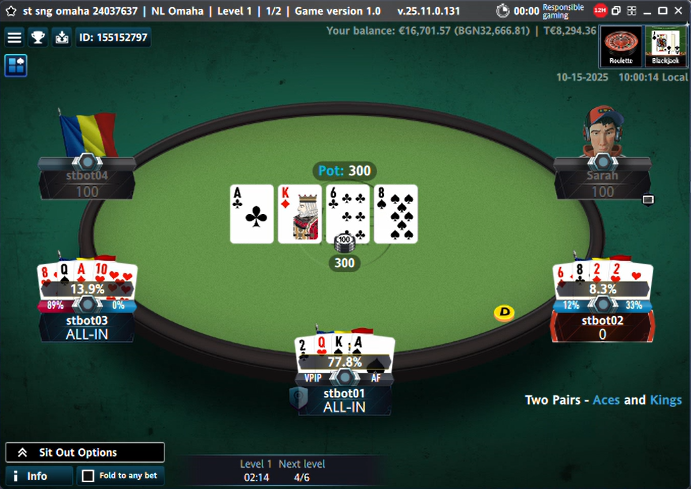
|
Importante:se i giocatori vanno all-in prima del flop, le applicazioni di poker non mostrano le quote all-in nella fase preflop. Tuttavia, le quote all-in vengono visualizzate non appena la mano procede attraverso i vari street (flop, turn e river). |

Il miglioramento è stato implementato per le partite di Omaha in tutte le applicazioni di poker. La modifica non è supportata per le partite di Omaha Hi/Lo.
6. «FOLD CON CLIC DESTRO»
Per migliorare l’esperienza di gioco e velocizzarne lo svolgimento, questa versione introduce l’opzione di fare fold (passare) con un clic destro.
Il comportamento del clic destro può essere configurato tramite il nuovo menu a tendina«Azione con clic destro»che si trova nelle impostazioni dell’app alla voce«Funzioni di gioco > Pulsanti di puntata».
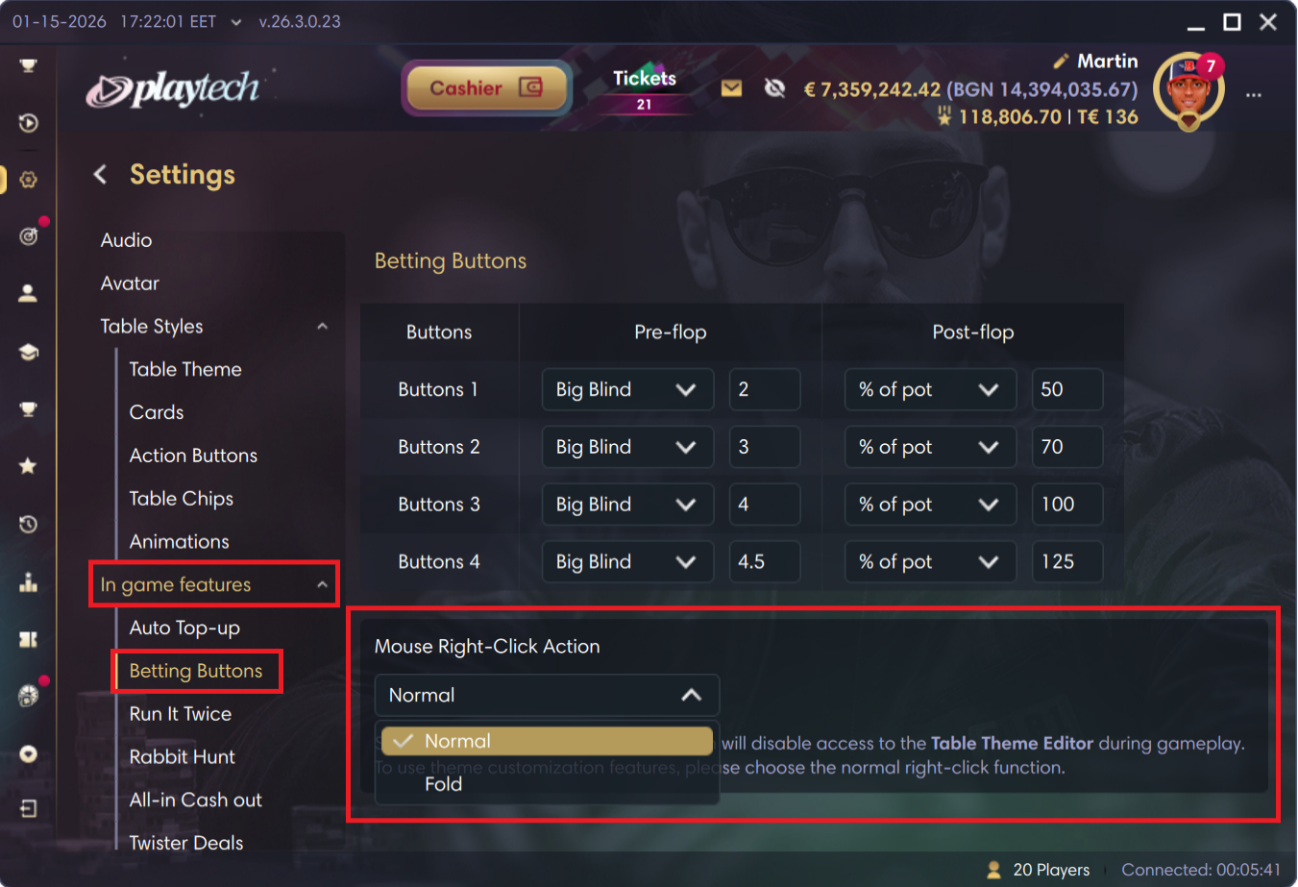
Come si vede sopra, il giocatore può scegliere tra le seguenti due opzioni per il clic con il tasto destro:
- Normale– Un clic con il tasto destro apre semplicemente l'editor dei temi del tavolo (come finora).
- Fold– Un clic con il tasto destro in un punto qualsiasi del tavolo, quando è il turno del giocatore, fa passare la mano corrente. Questo vale anche per lo Speed Fold: un clic con il tasto destro su un tavolo Speed, quando lo Speed Fold è disponibile, attiva uno Speed Fold.
Si noti che un clic sul tavolo, quando non è il turno del giocatore, continua ad aprire l’editor di design del tavolo.
La funzione è disponibile nell’applicazione desktop.